ワード 背景 デザイン 725001-ワード デザイン 背景 印刷
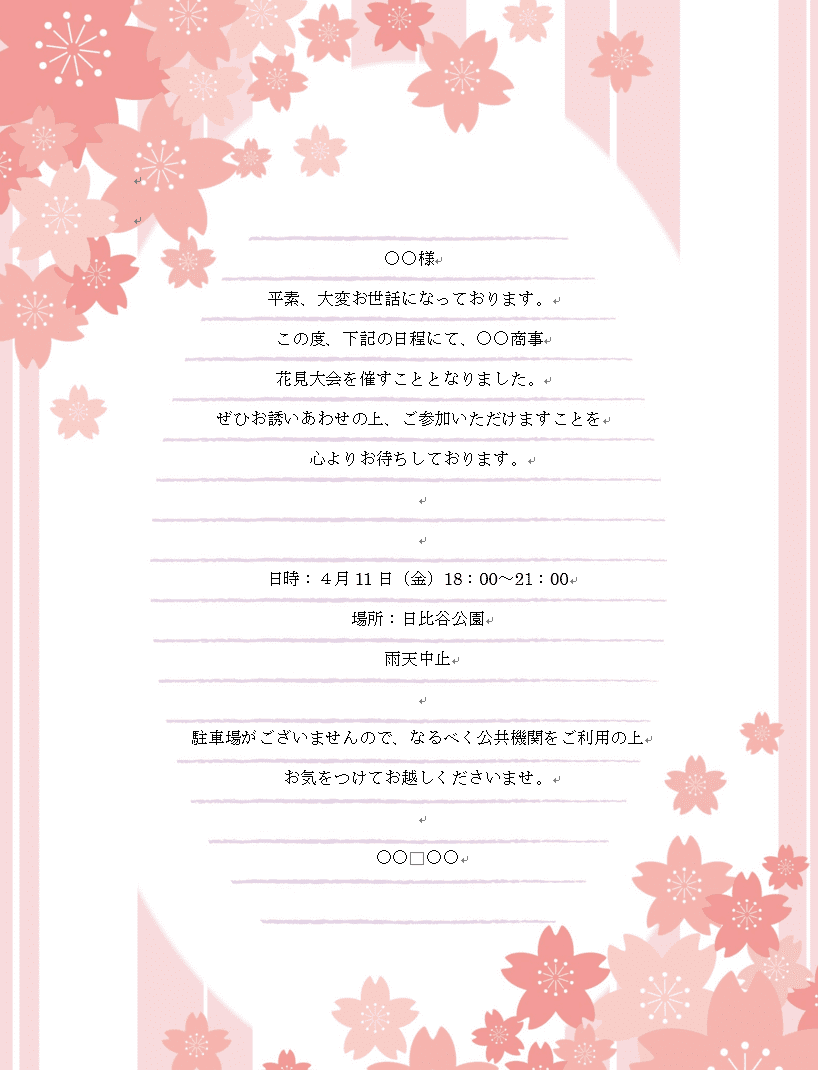
ワードのページの背景に色や画像を設定する方法 Office Hack
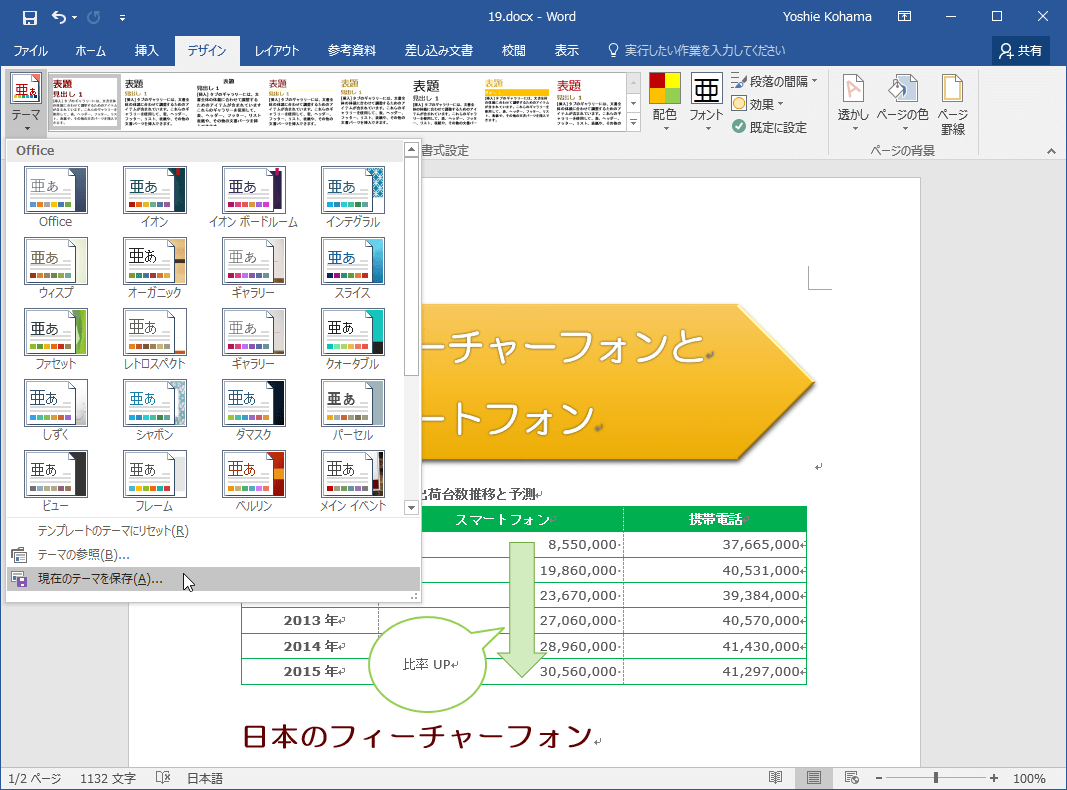
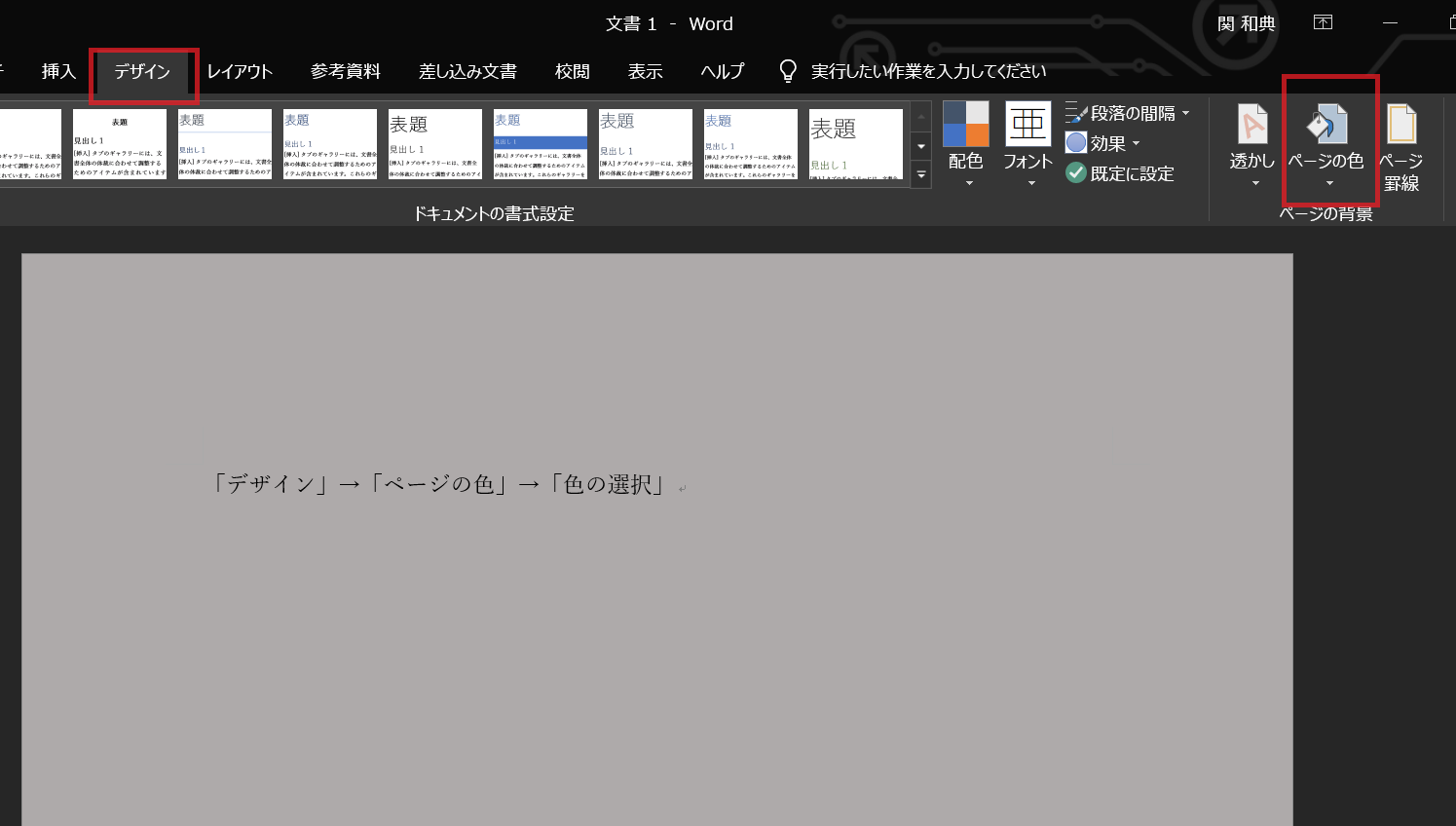
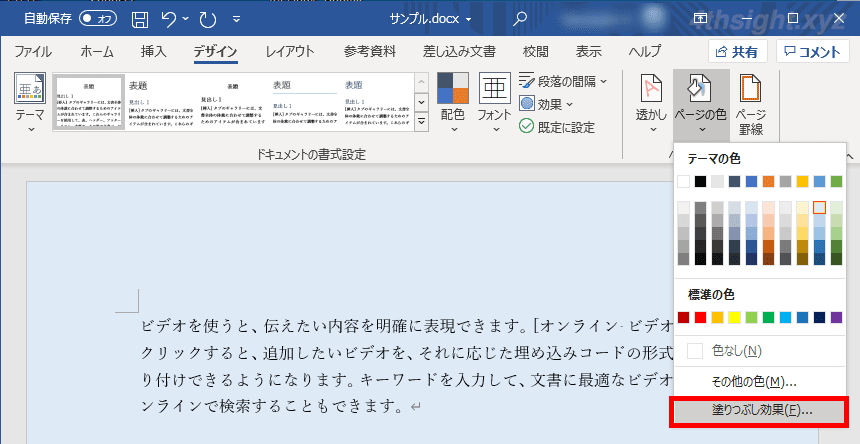
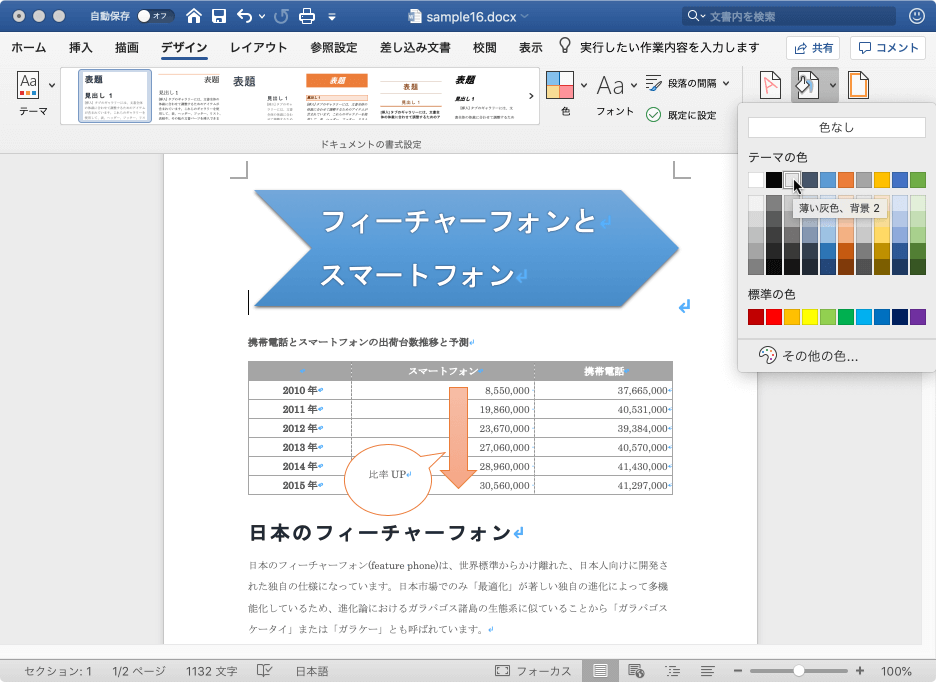
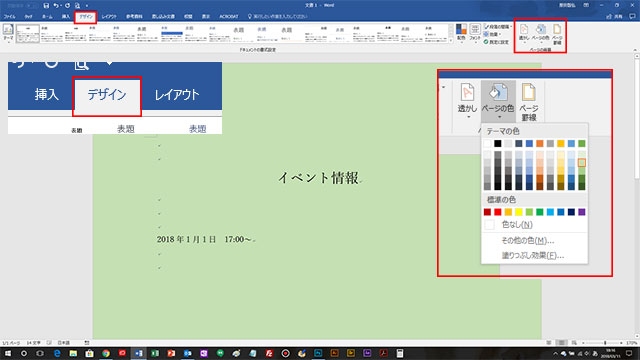
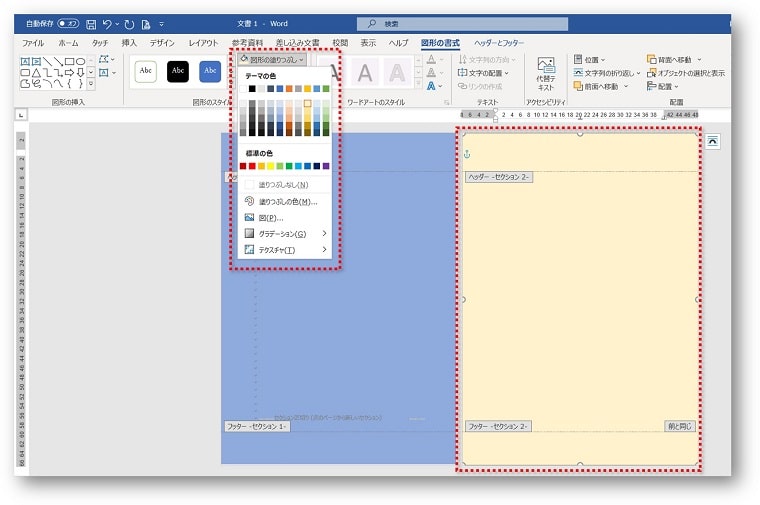
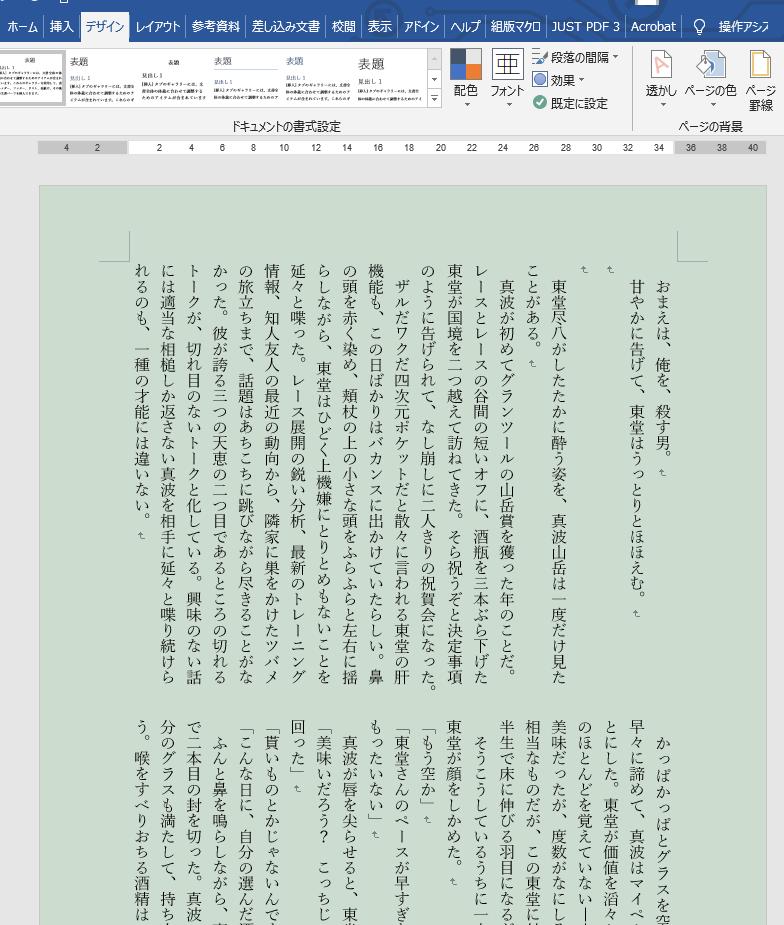
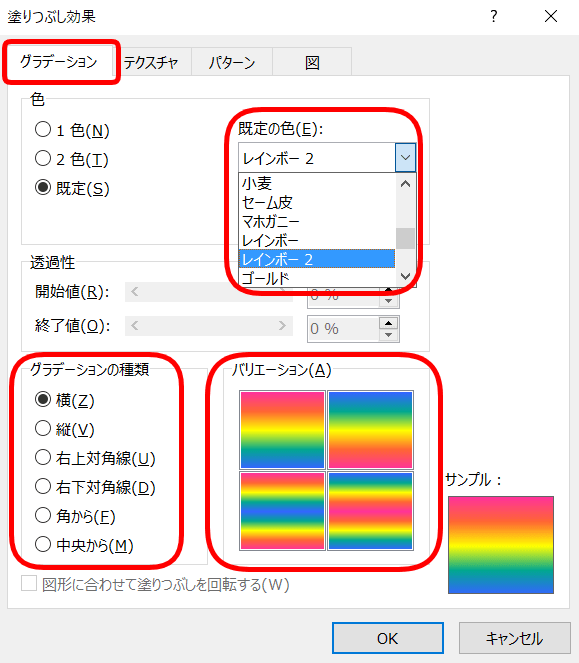
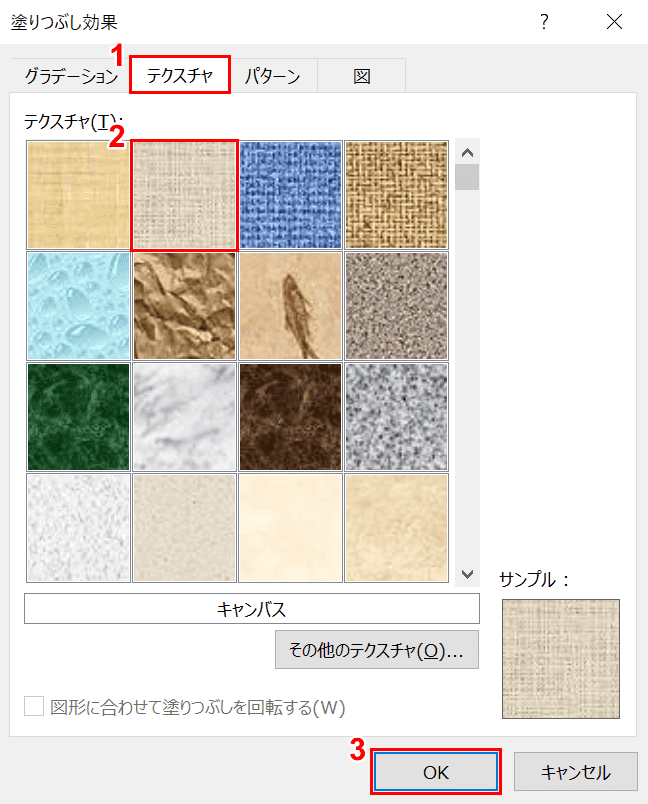
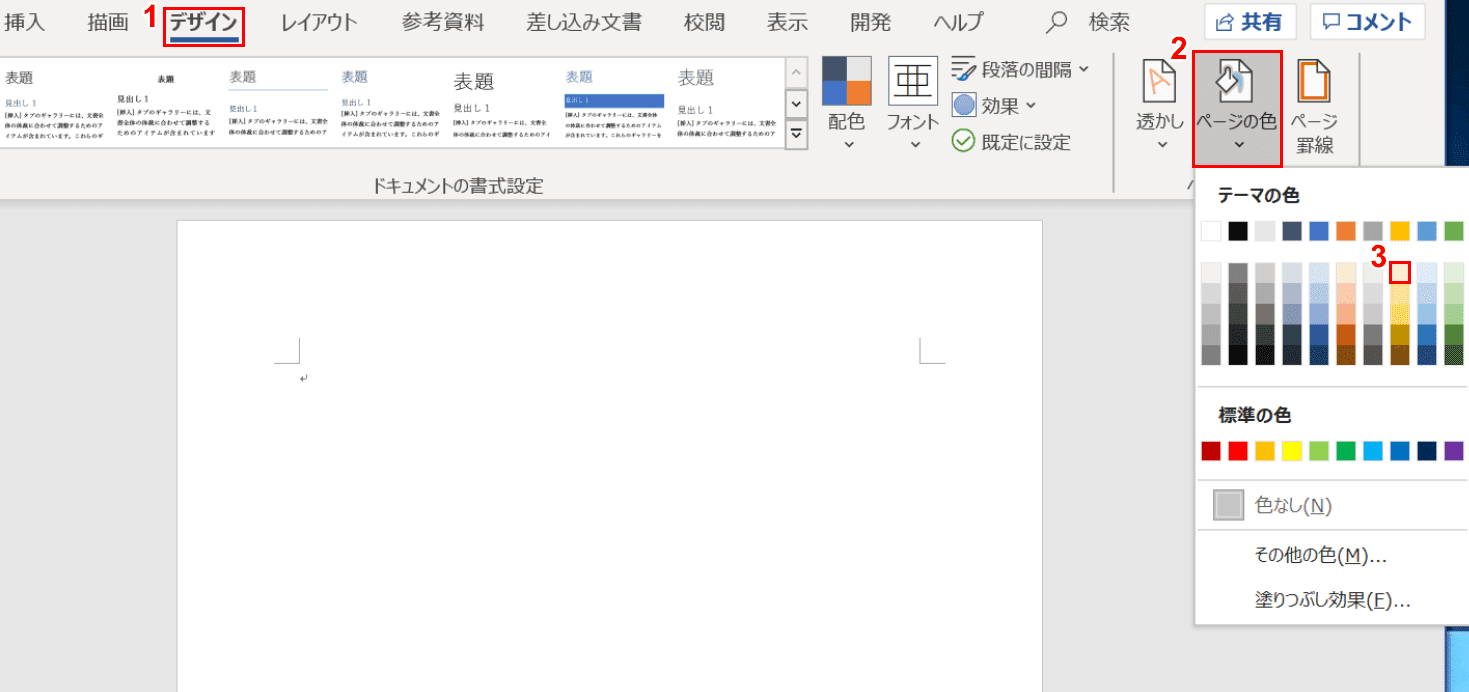
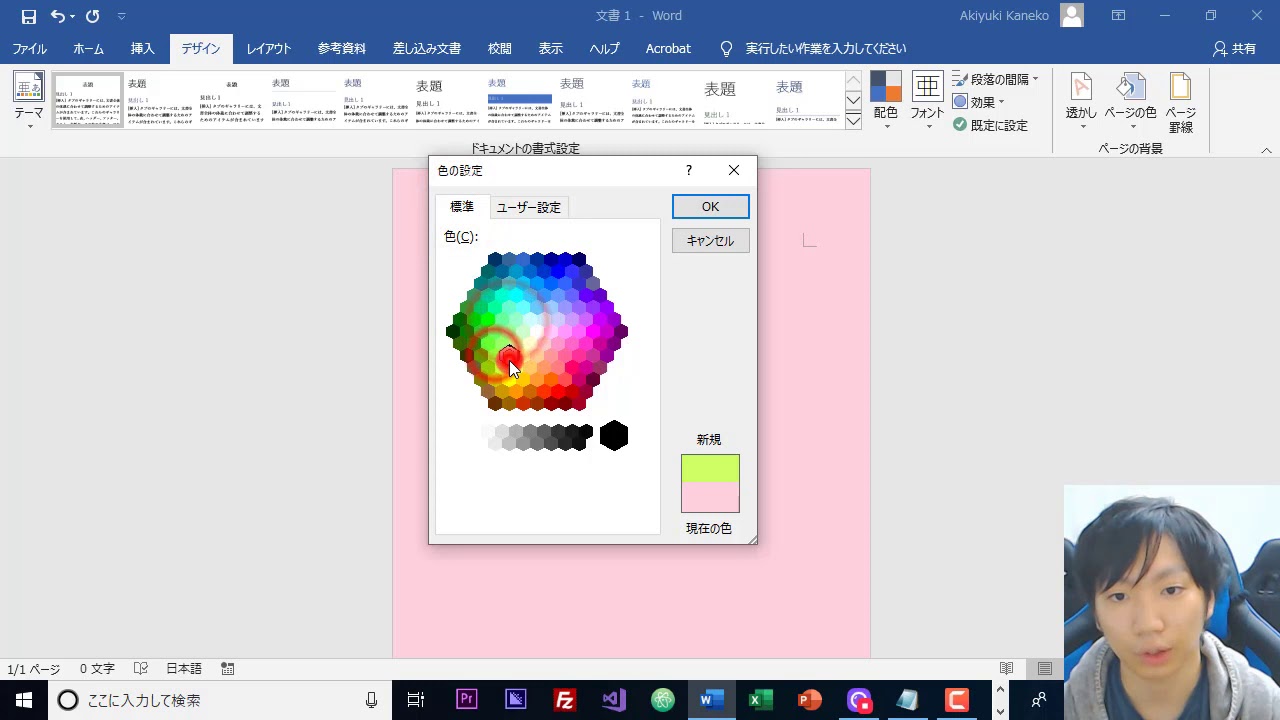
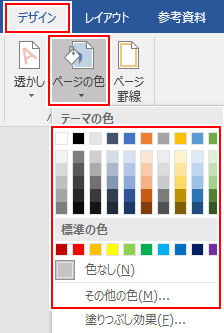
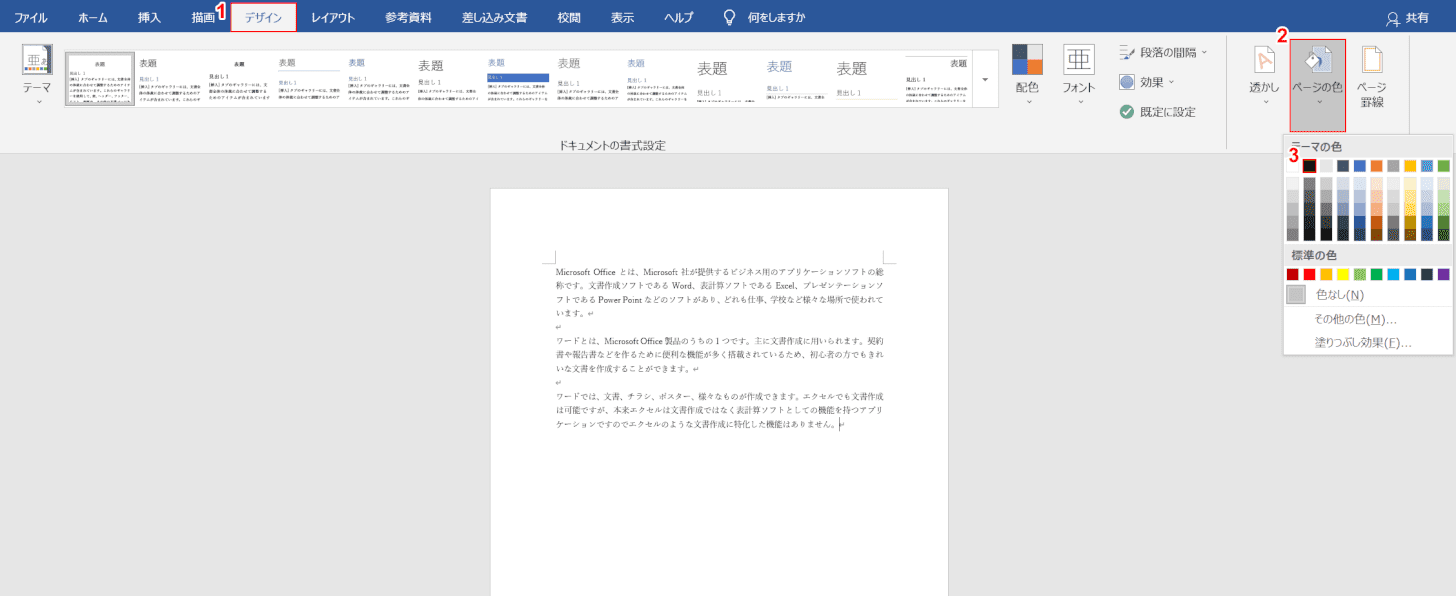
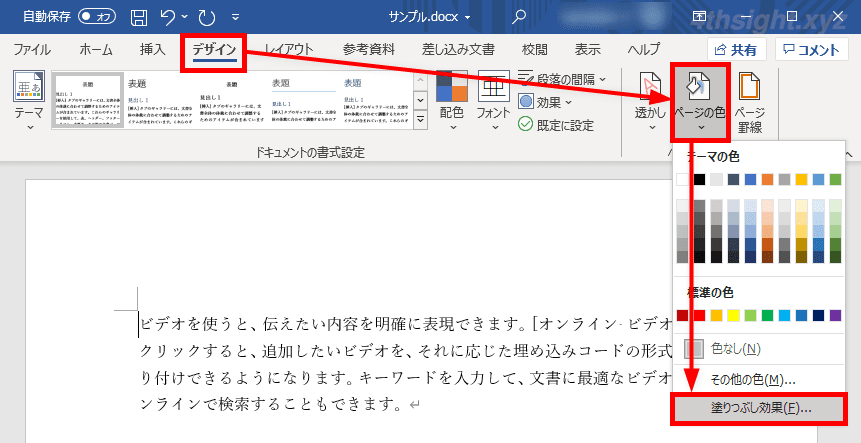
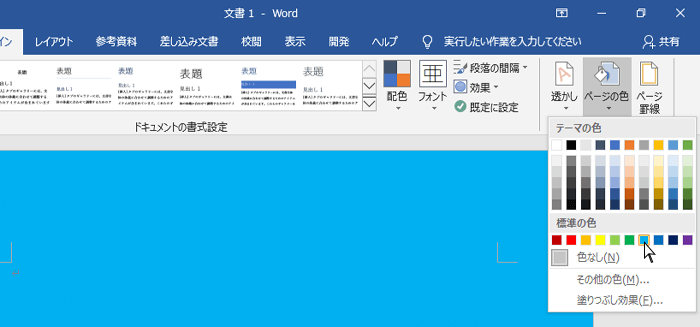
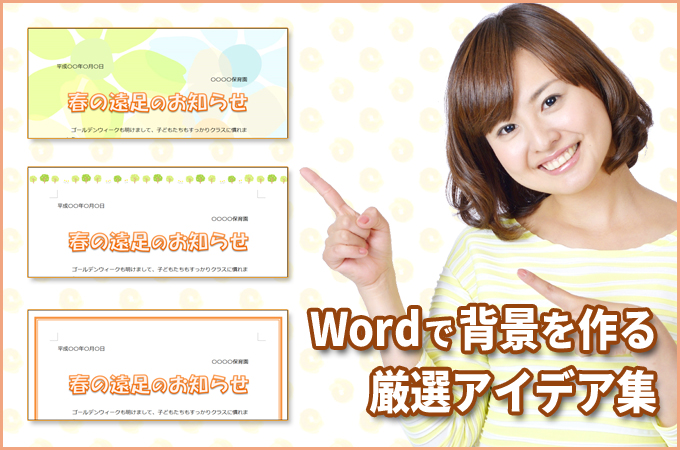
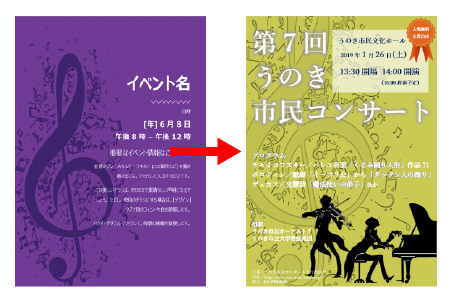
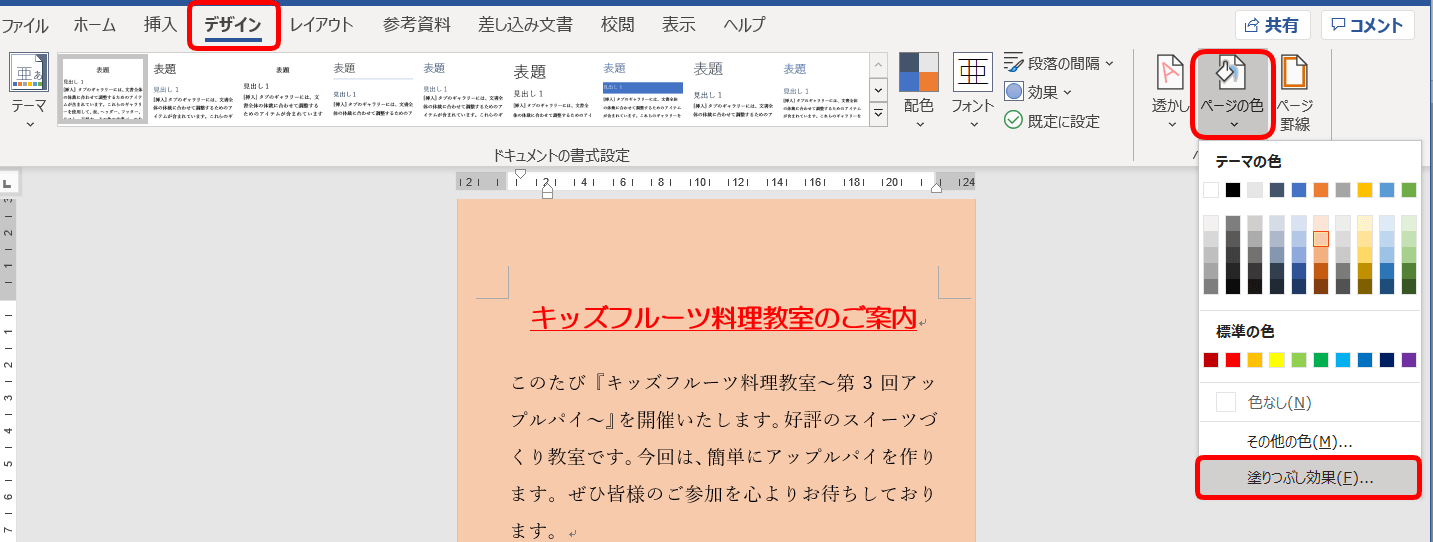
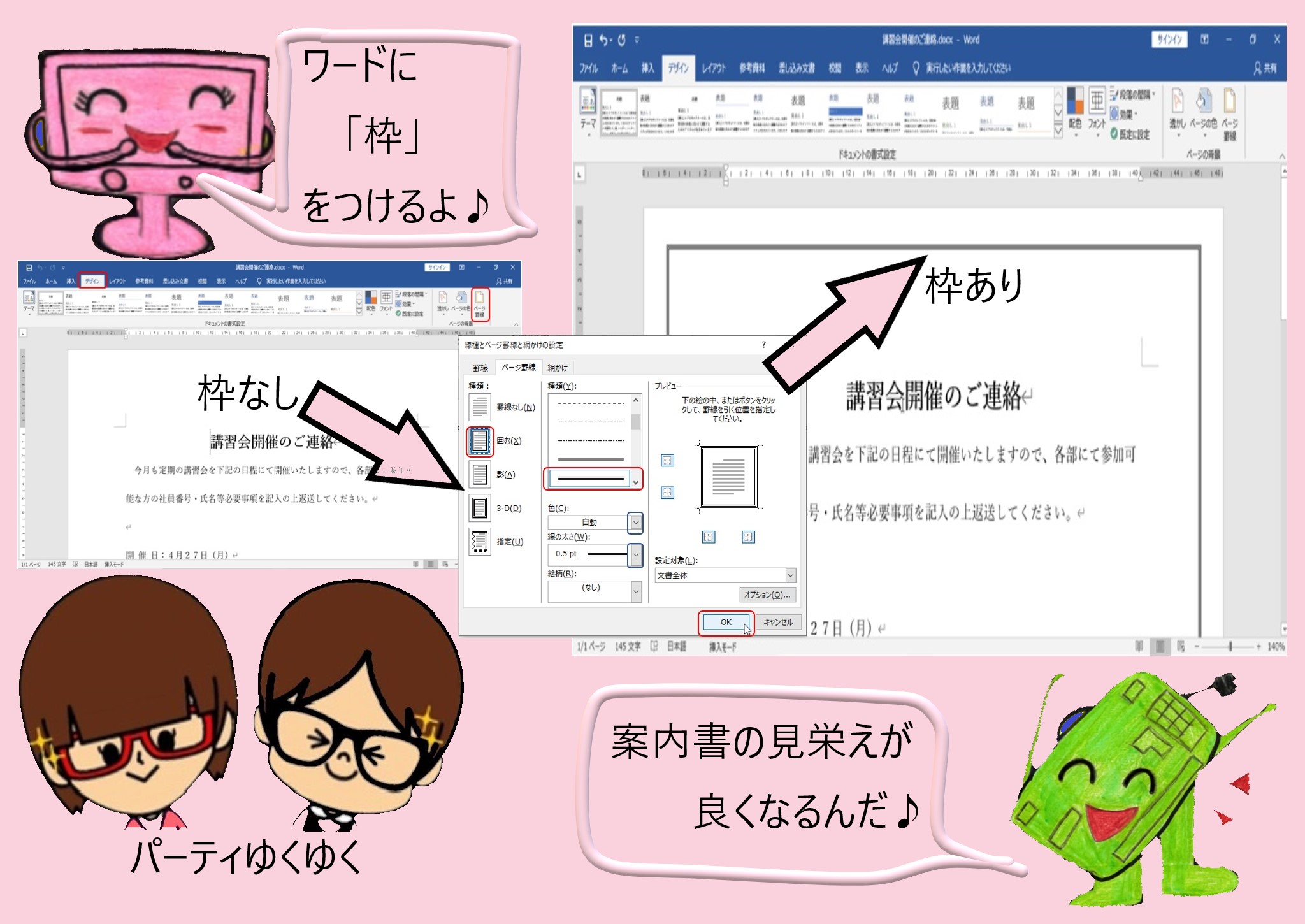
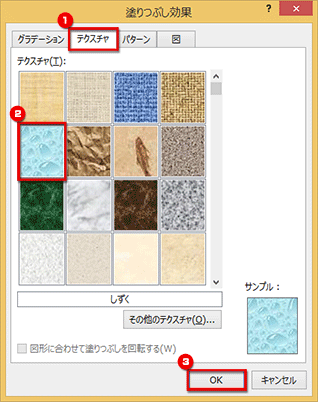
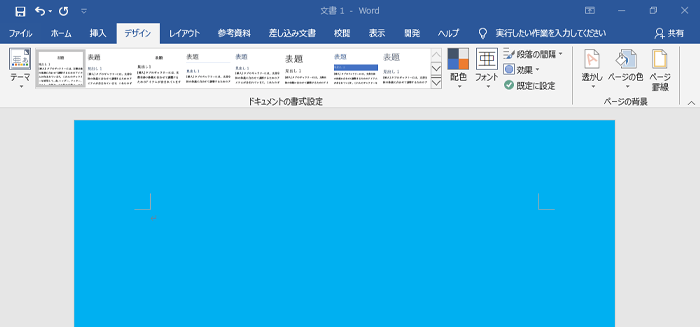
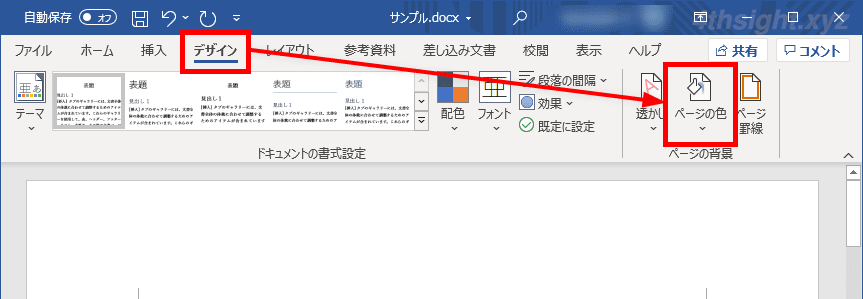
デザイン(ページの背景など) ワード枠をつけて見栄え良くする方法 案内書作成など「ワード に枠をつける」操作をすると、絵の額のようになり、見栄えが良くなります。 1デザイン作成 まずデザインを作成します。 下記の画像のように、「デザイン」タブから「ぺージの色」で色をつけました。 今回は例ですので単色べた塗りにしていますが、「塗りつ
ワード デザイン 背景 印刷
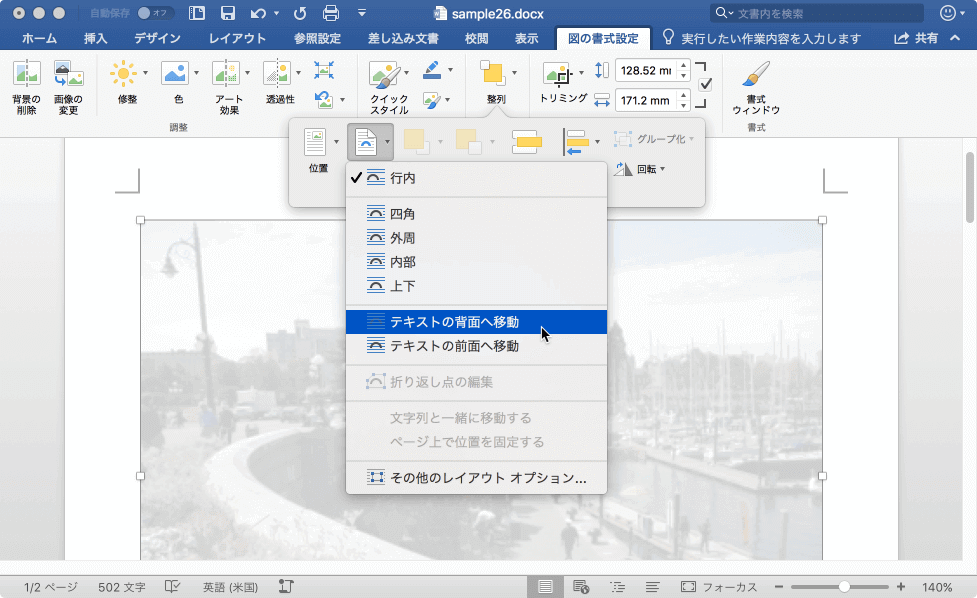
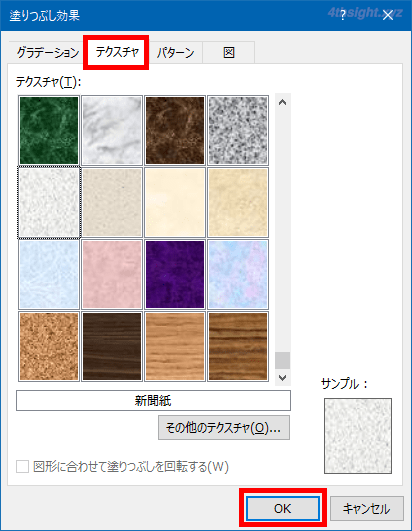
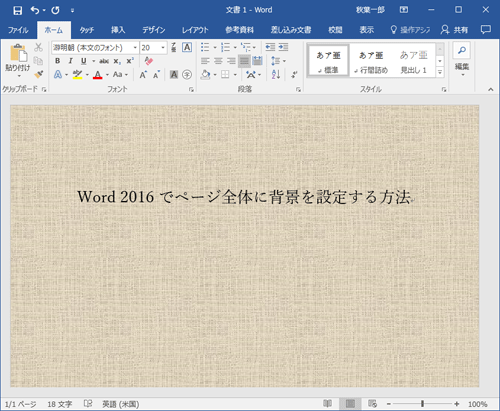
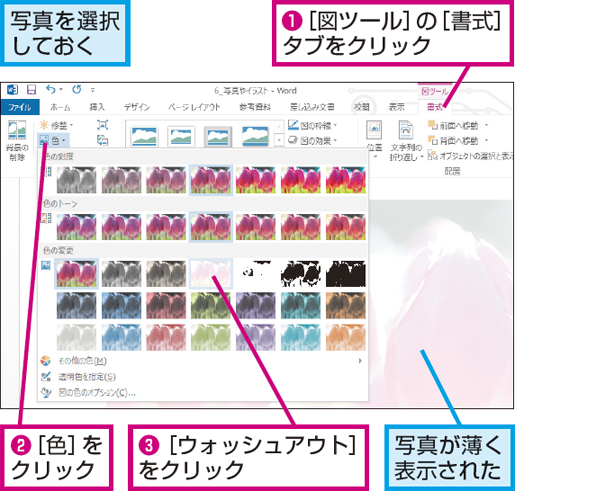
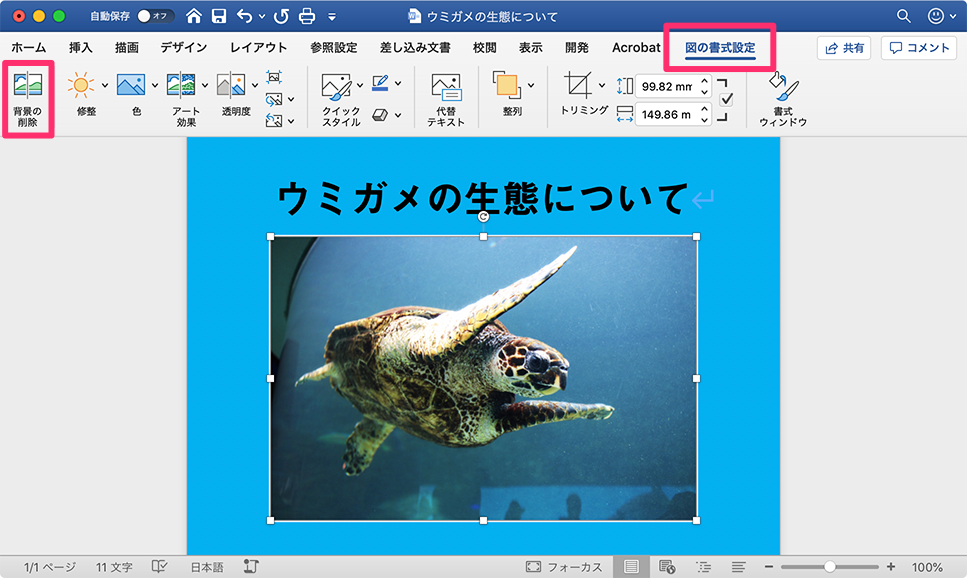
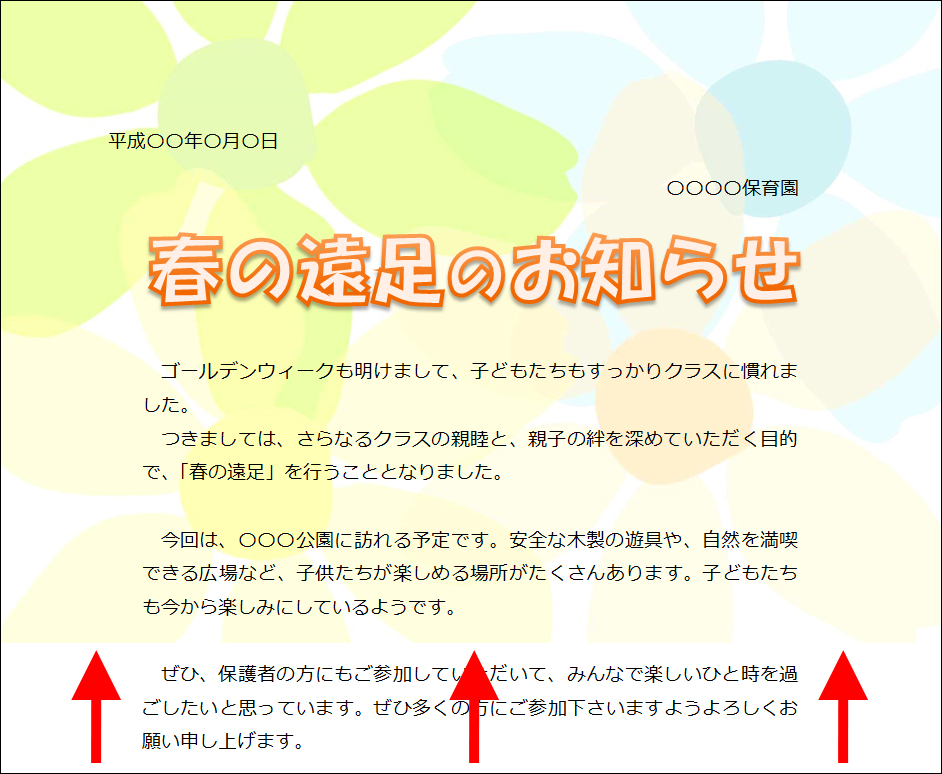
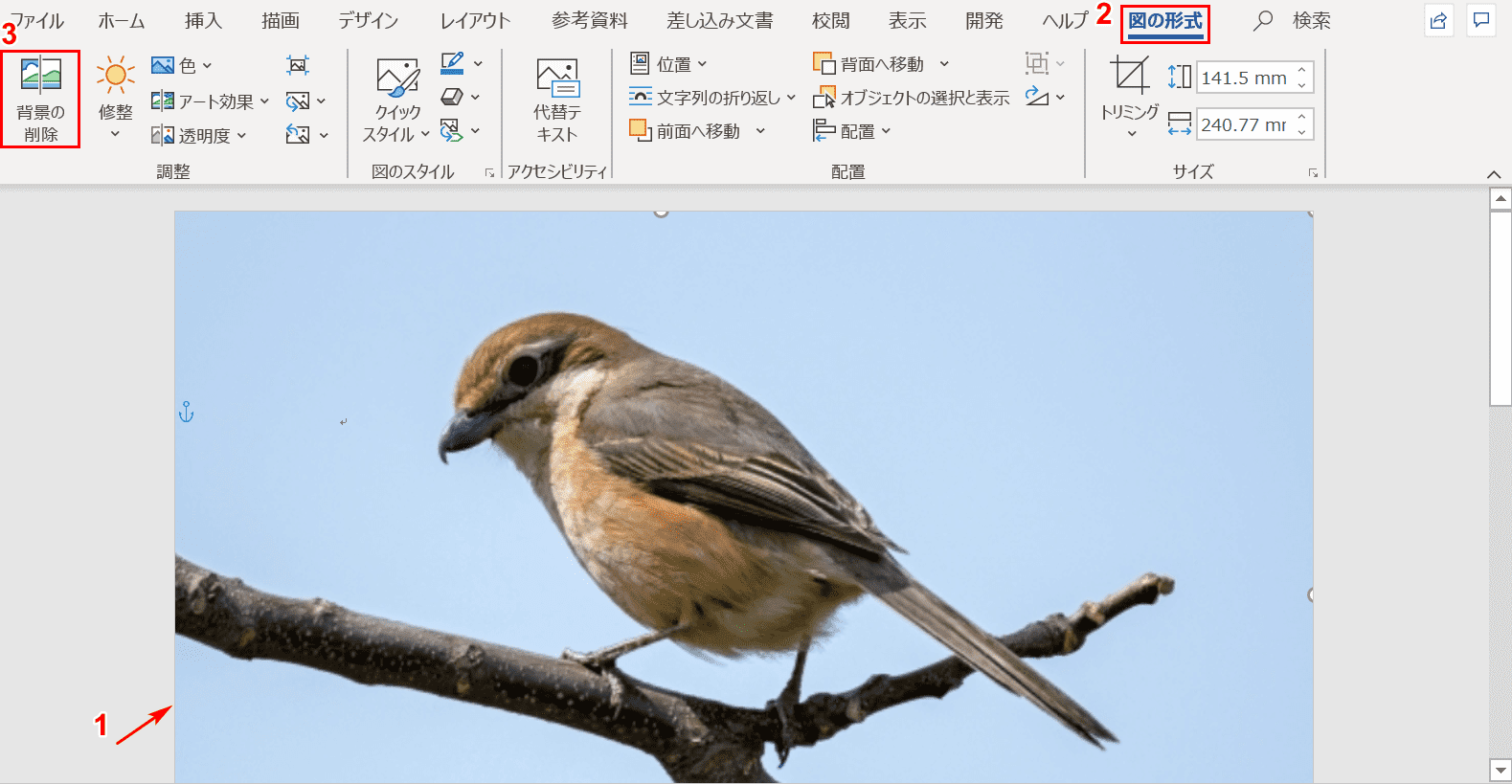
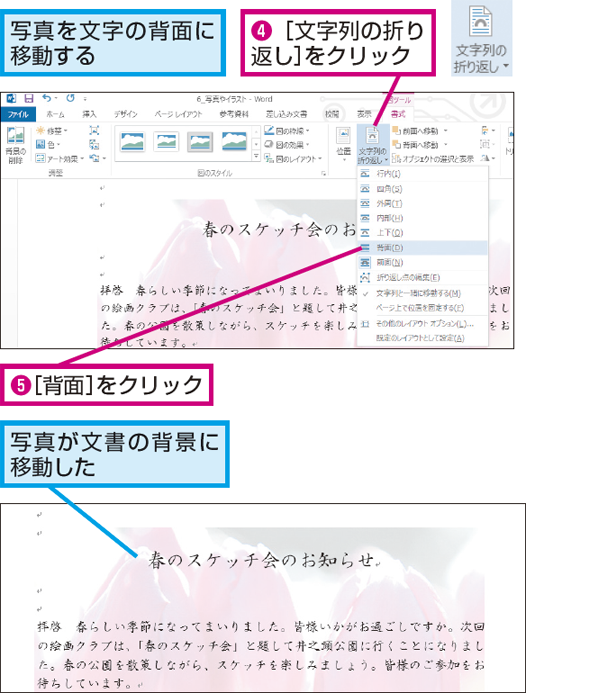
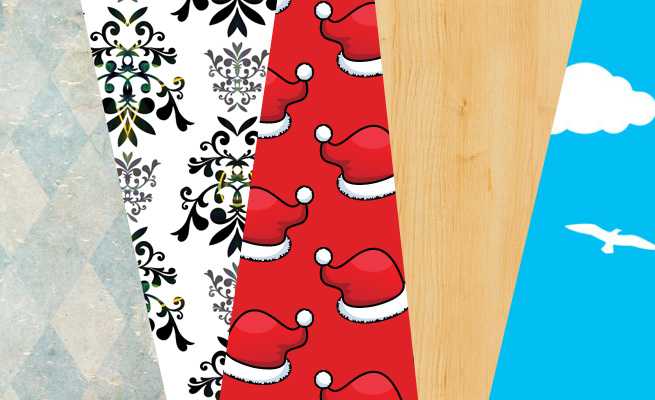
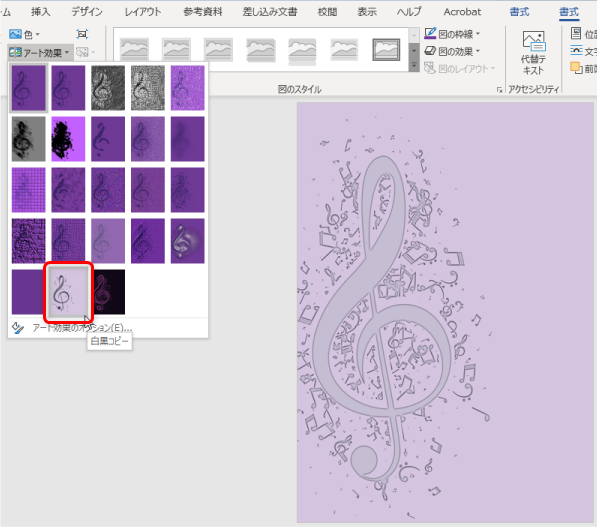
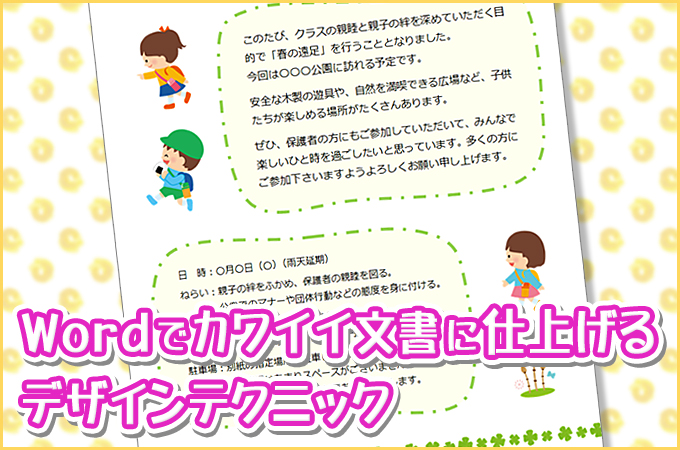
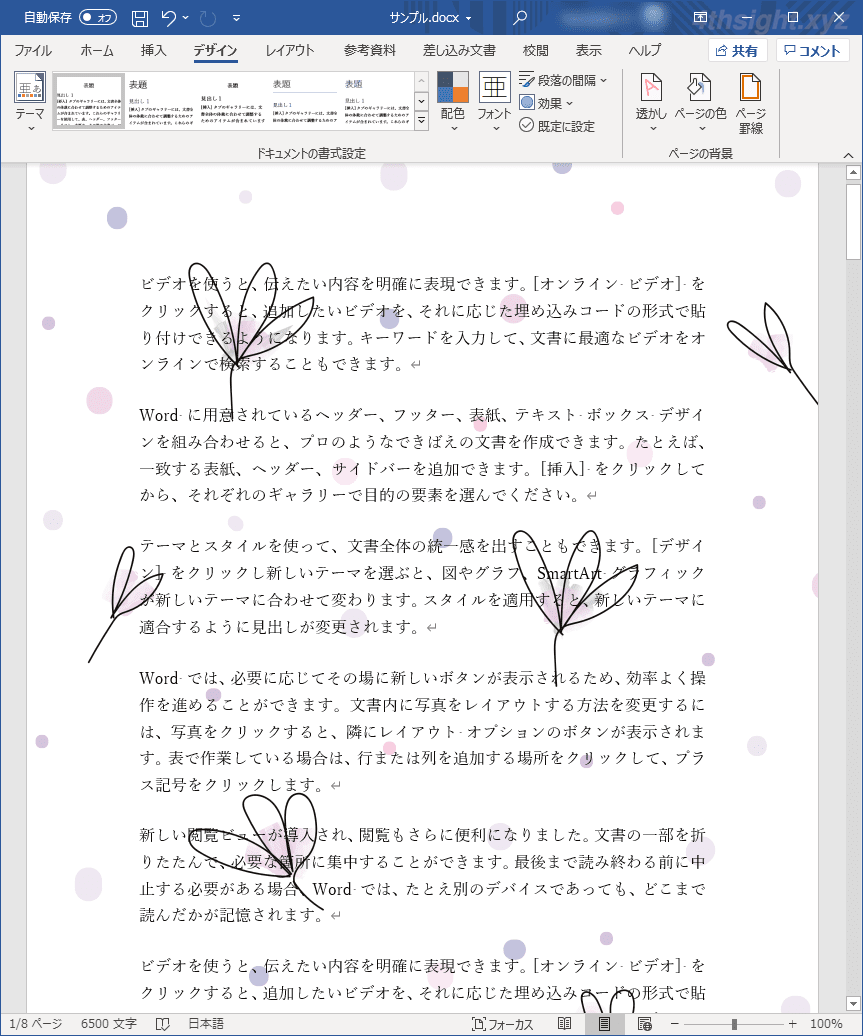
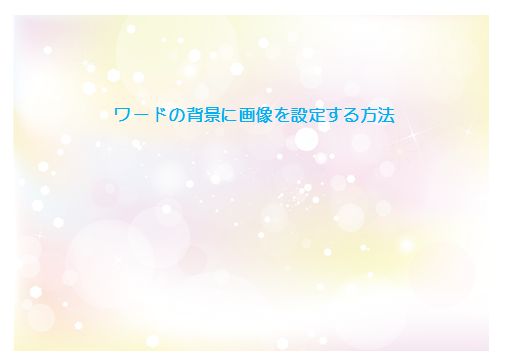
ワード デザイン 背景 印刷- 背景をひし形のパターンにすることができました。背景にパターンを設定すると印象がグッと変わりました。 背景に画像を設定する 次に、 Wordの背景に画像 を設定してみましょう! (Tue) ワード(Word)の写真加⼯やアート効果を使って、デザインする⽅法 Microsoft Officeのソフトを使って、デザインを紹介するこのコーナー! 写真の加工はPhotoshop
3
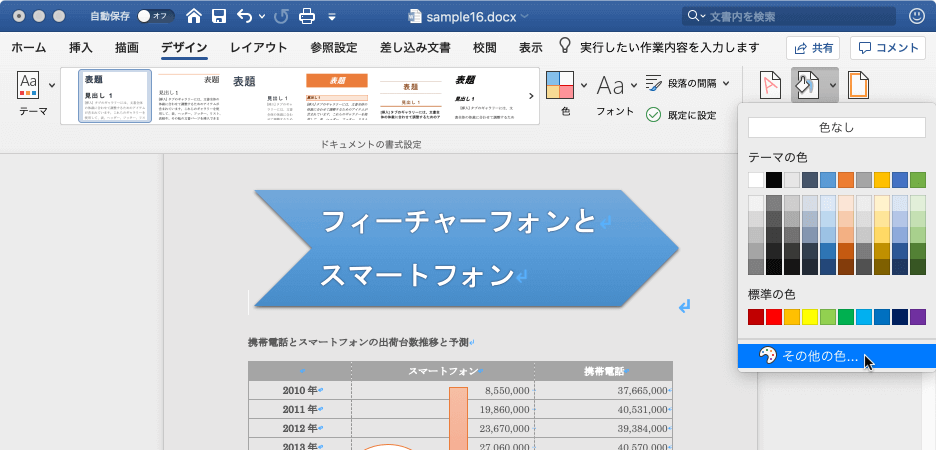
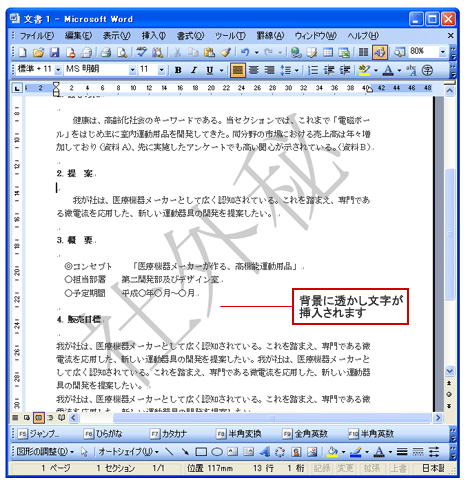
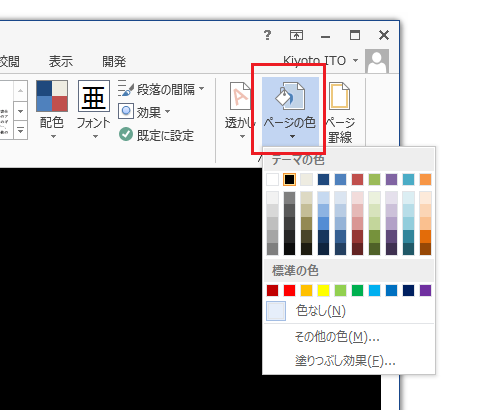
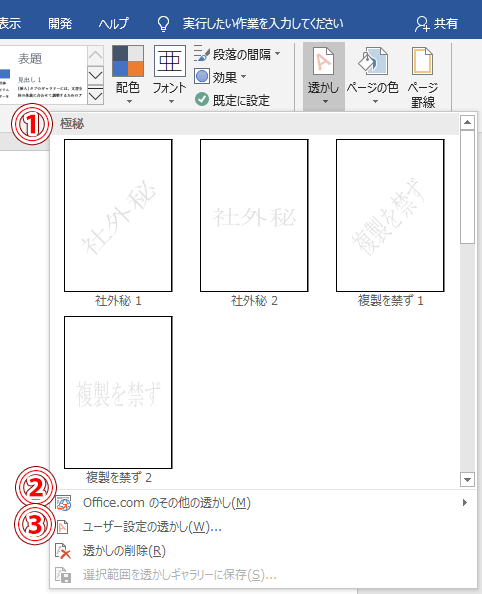
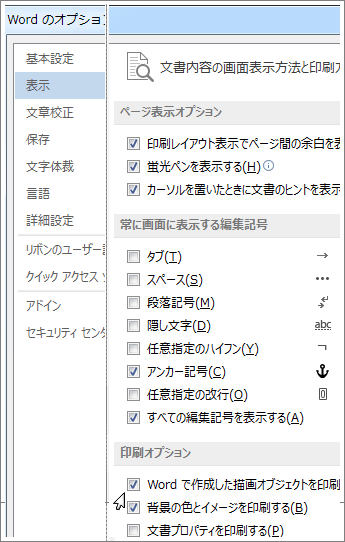
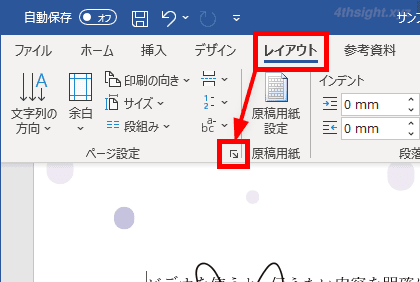
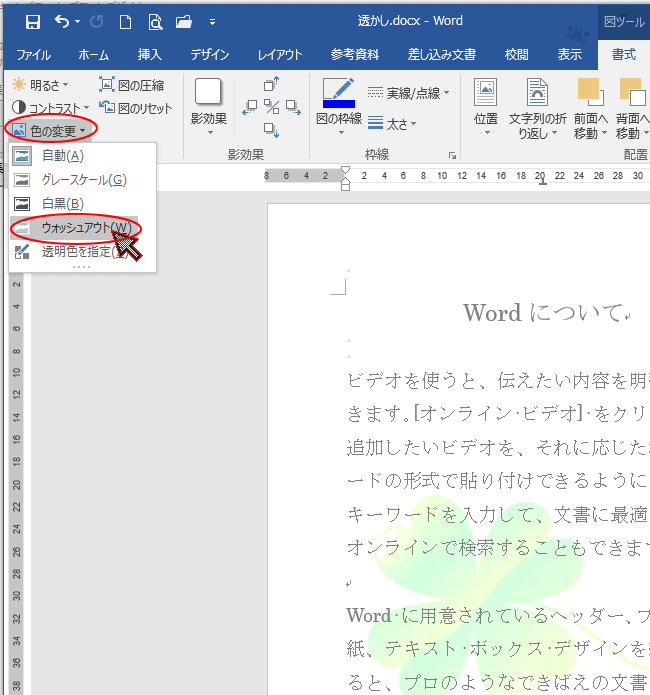
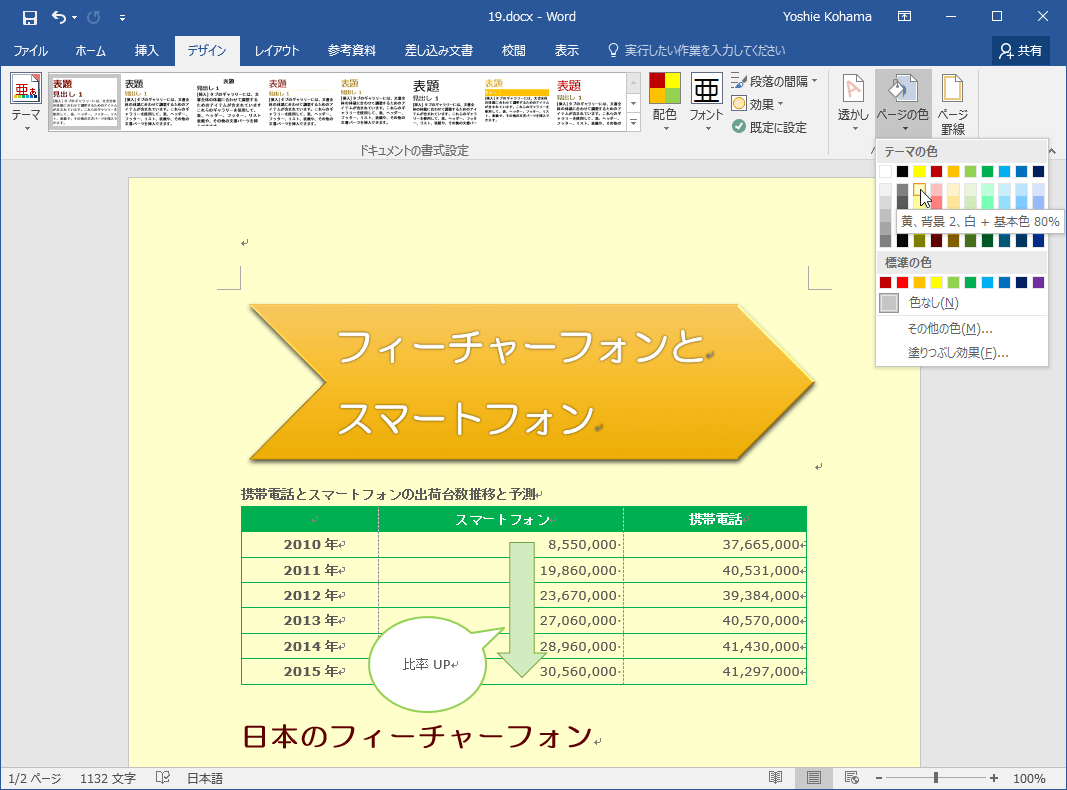
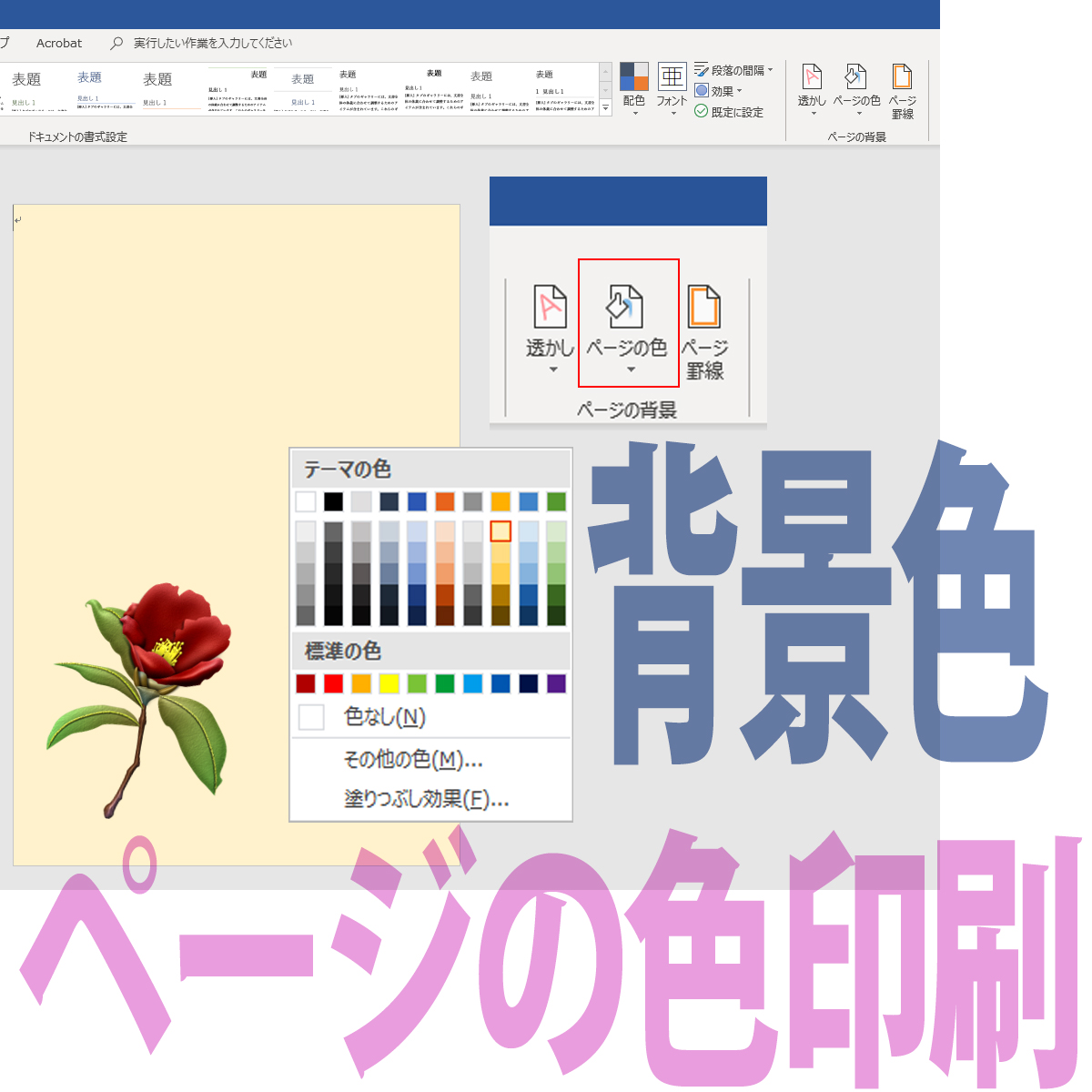
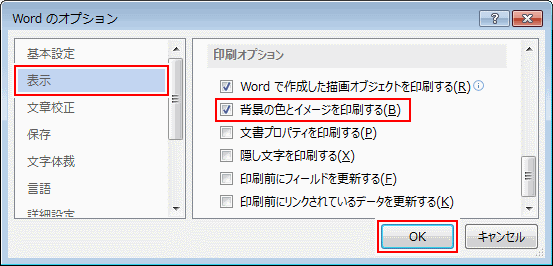
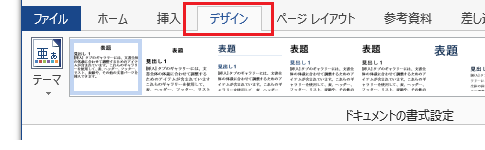
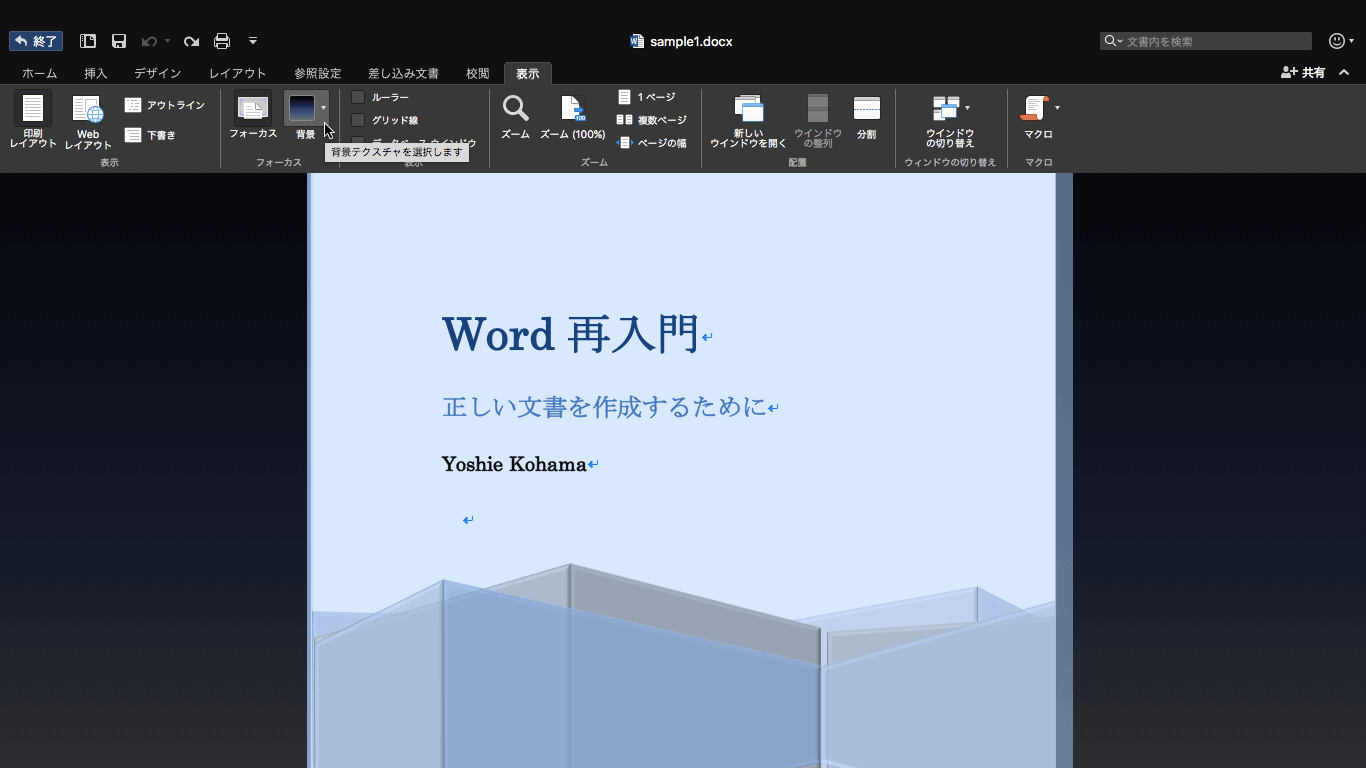
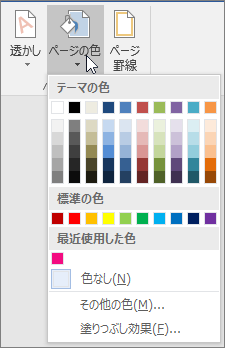
ワードの背景に透かしを入れる ワードの背景色をデザインする 背景に色を付けて印刷する ワードの背景に画像を入れる ワードの背景を削除する ワードの背景のさまざまな設定をマ 1 デザインに使える背景のフリー素材15選商用利用可 11 1素材GOOD 12 2イラストAC 13 3OKUMONO 14 4PhotoAC 15 5ベイツ・イメージズ 16 6Colorfull Days 17 7Bgワードでページに色を設定するポイントは、次のとおりです。 ポイント1 Word 13はデザインタブのページの色ボタンで設定します。 ポイント2 Word 10 ⁄ 07はページレイアウトタブ
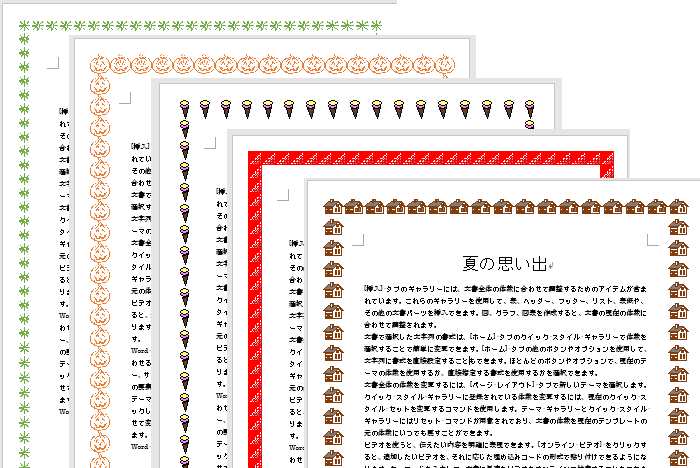
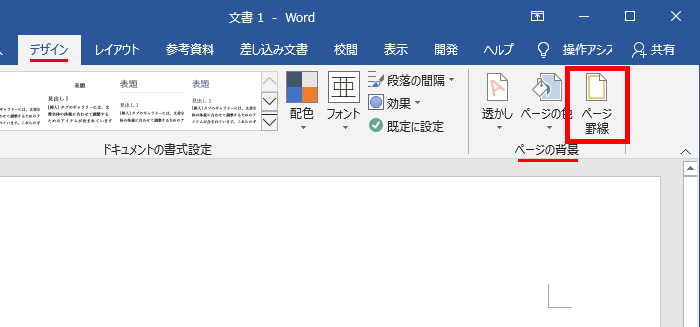
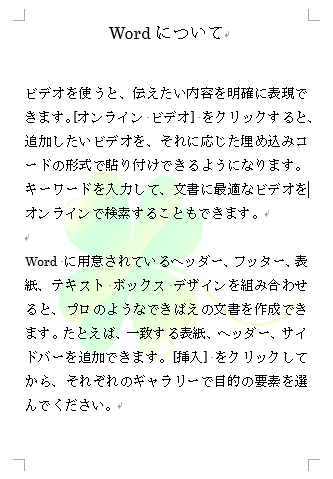
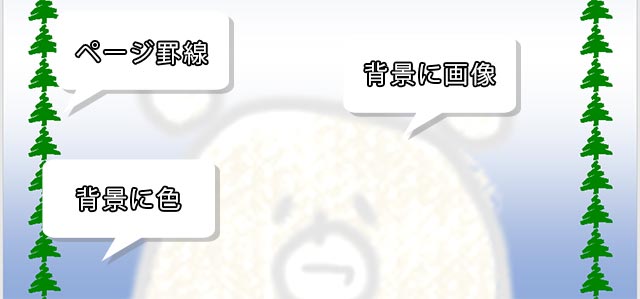
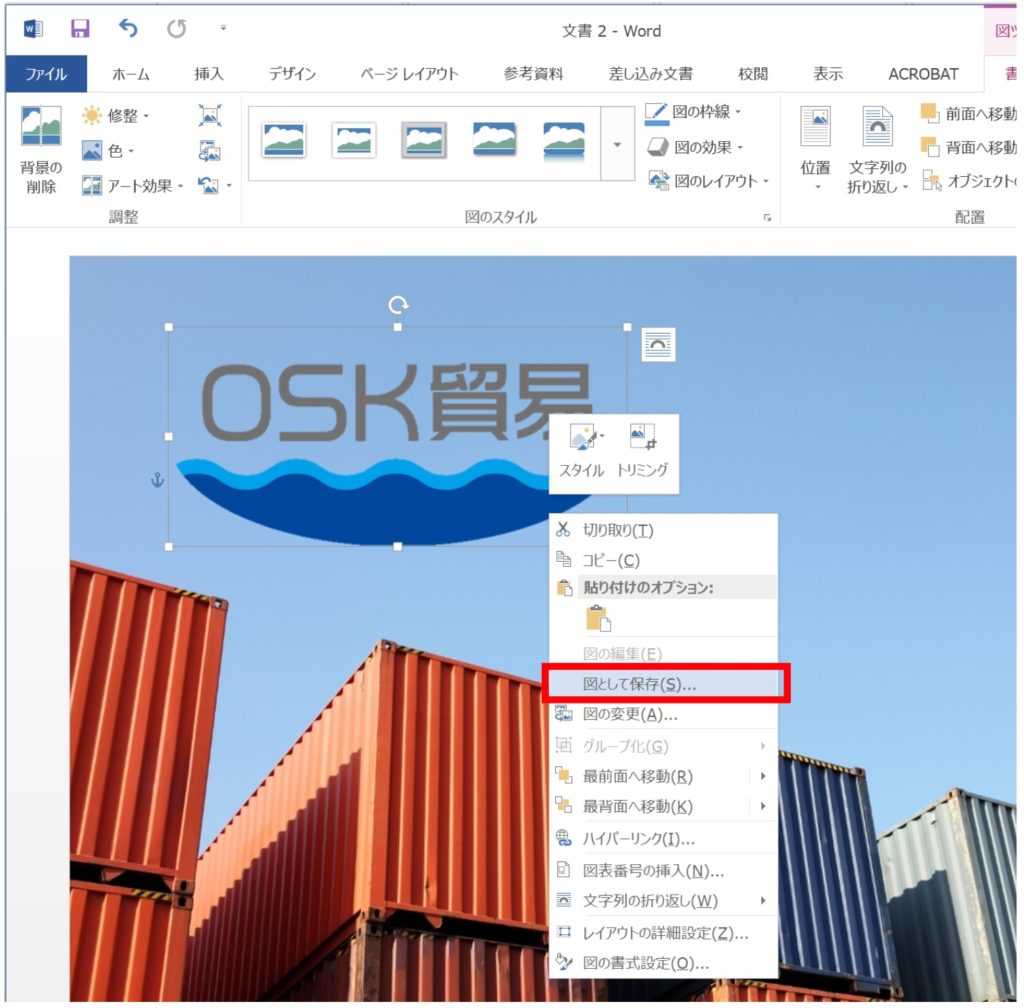
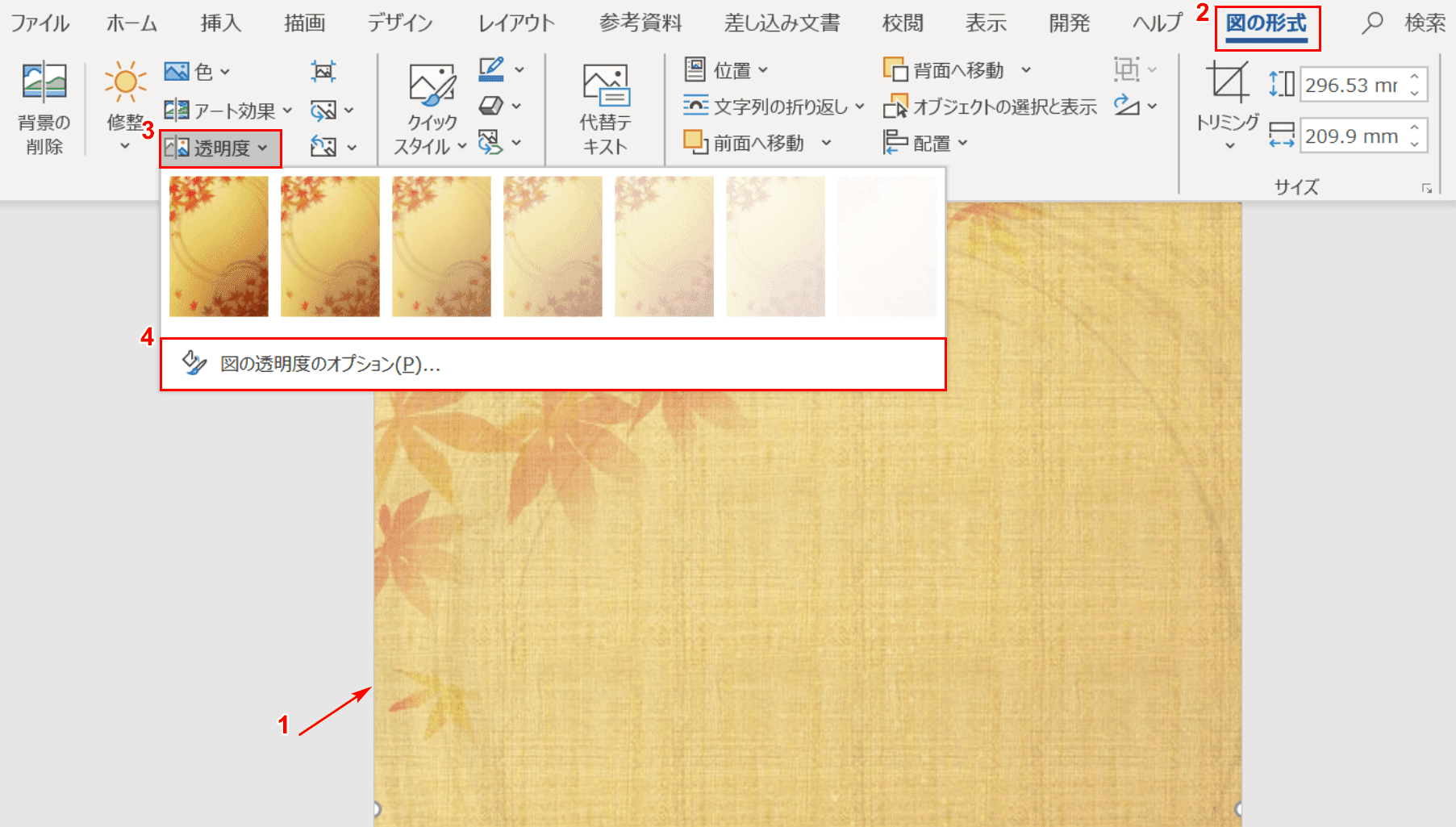
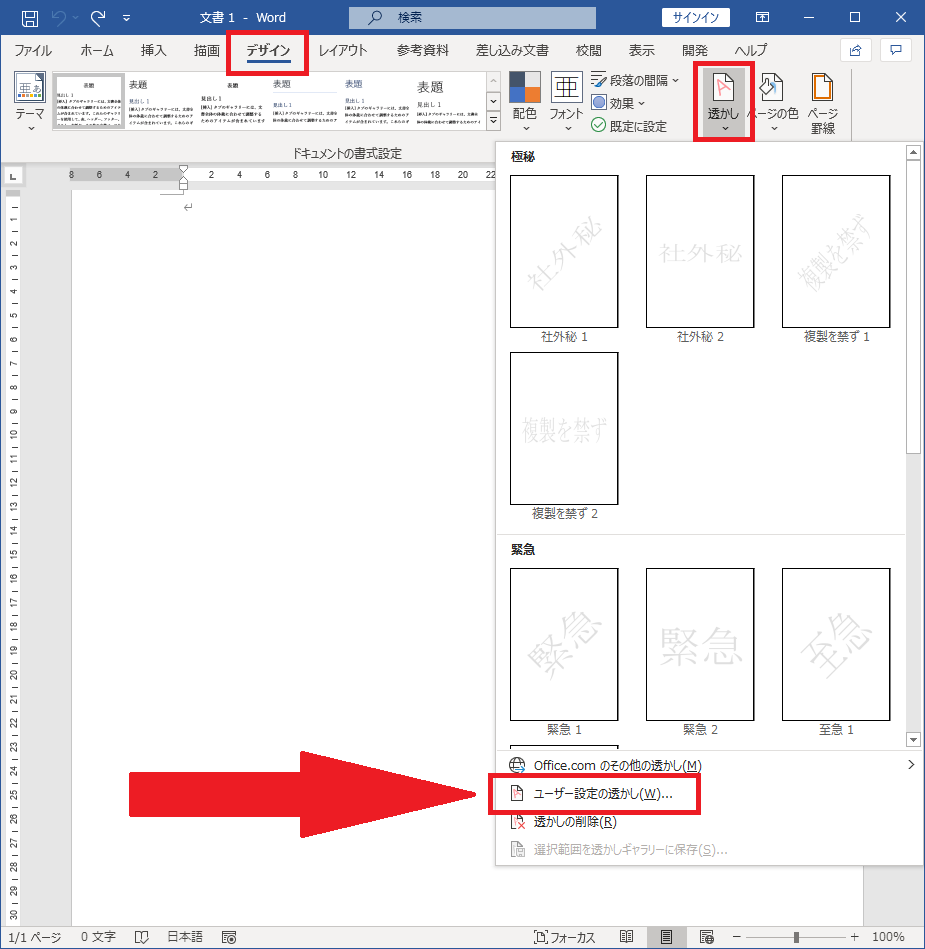
ワード Wordには用紙の外枠を飾り枠で囲む「ページ罫線」と呼ばれる機能があります。 カンタンにできて、見栄えがするので、早速やってみましょう。 《ページ罫線を設定する操Word で背景の画像または画像を挿入する Word for Microsoft 365 Word for Microsoft 365 for Mac Word 21 その他 Windows macOS デザイン タブで 、 ユーザー設定の透かし > 選択しますWordで挿入した画像の背景を削除する 時短営業をお知らせするシンプルなチラシのワード版を追加しました。 関連 デザインは問題ないけど、とにかく毎月の印刷代を何とかしたい方は↓ 定額
ワード デザイン 背景 印刷のギャラリー
各画像をクリックすると、ダウンロードまたは拡大表示できます
 |  | |
 | 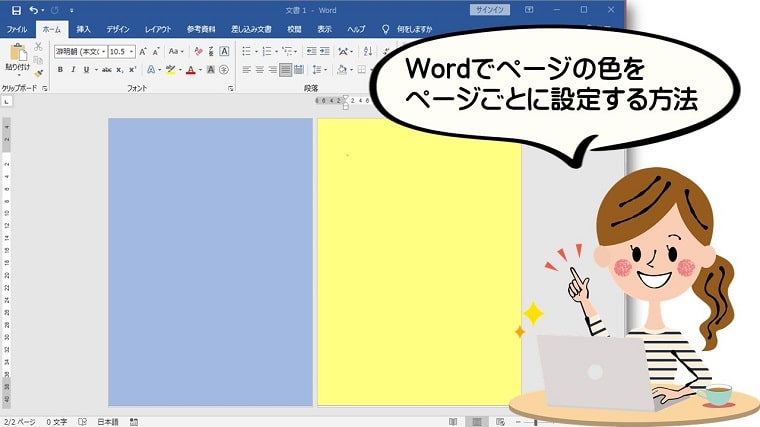 |  |
 |  |  |
「ワード デザイン 背景 印刷」の画像ギャラリー、詳細は各画像をクリックしてください。
 |  |  |
 |  |  |
 |  |  |
「ワード デザイン 背景 印刷」の画像ギャラリー、詳細は各画像をクリックしてください。
 |  |  |
 |  | |
 |  |  |
「ワード デザイン 背景 印刷」の画像ギャラリー、詳細は各画像をクリックしてください。
 |  |  |
 |  |  |
 |  | |
「ワード デザイン 背景 印刷」の画像ギャラリー、詳細は各画像をクリックしてください。
 |  | |
 |  | |
 |  |  |
「ワード デザイン 背景 印刷」の画像ギャラリー、詳細は各画像をクリックしてください。
 |  |  |
 |  |  |
 |  |  |
「ワード デザイン 背景 印刷」の画像ギャラリー、詳細は各画像をクリックしてください。
 |  |  |
 |  |  |
 |  |  |
「ワード デザイン 背景 印刷」の画像ギャラリー、詳細は各画像をクリックしてください。
 |  |  |
 |  |  |
 |  |  |
「ワード デザイン 背景 印刷」の画像ギャラリー、詳細は各画像をクリックしてください。
 |  |  |
 |  | |
 |  |  |
「ワード デザイン 背景 印刷」の画像ギャラリー、詳細は各画像をクリックしてください。
 |  |  |
 |  |  |
 |  |  |
「ワード デザイン 背景 印刷」の画像ギャラリー、詳細は各画像をクリックしてください。
 |  |  |
 |  |  |
 |  |  |
「ワード デザイン 背景 印刷」の画像ギャラリー、詳細は各画像をクリックしてください。
 |  |  |
 |
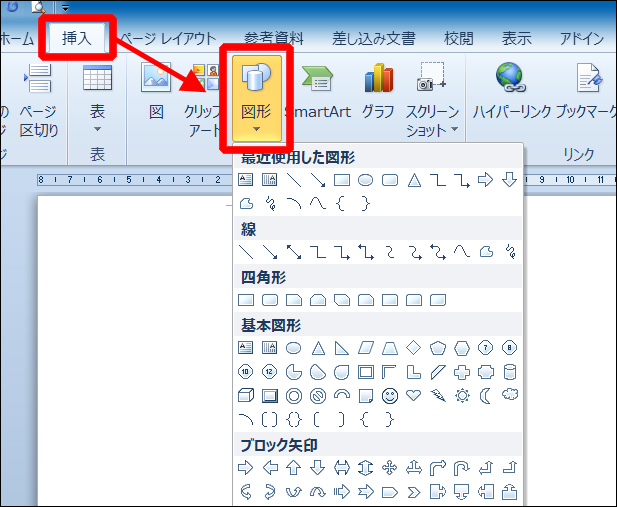
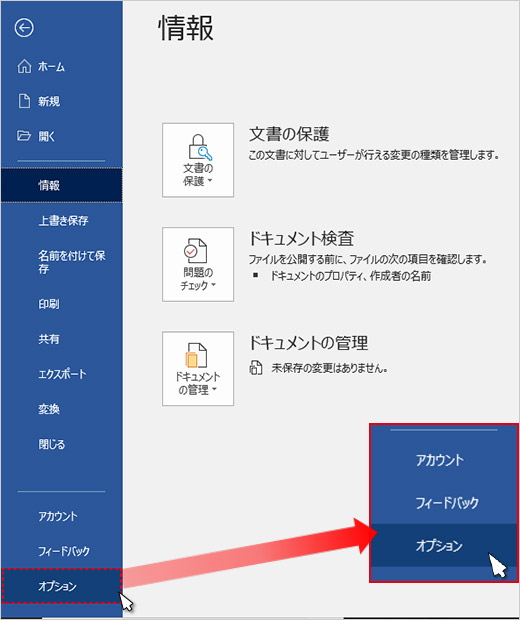
ワードアートを挿入する方法 ステップ1 ワードアートを挿入するには、 「挿入タブ」→ テキストのところにある 「ワードアートの挿入」 をクリックしてください。 ワードアートの挿Answer 「ファイル」→「アカウント」の順にクリックし、アカウント画面を表示させます。 Outlookでは「ファイル」→「Officeアカウント」をクリックしてください。 「Officeの背景」、
Incoming Term: ワード 背景 デザイン, ワード 背景 デザイン 無料, ワード デザイン 背景 印刷, ワード デザイン 背景 色, おしゃれ ワード 背景 デザイン,

コメント
コメントを投稿